





-
23/05/2019
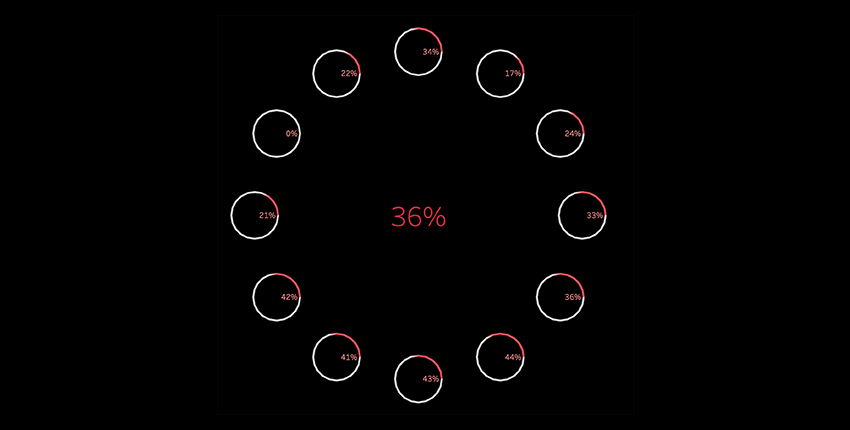
Mucha gente me suele preguntar en los trainings cómo hacer Charts del tiempo Donuts. Nos encantan los donuts! Con este Chart podemos mostrar donuts para poder comparar los datos de cada mes comparado con la media del año, para conseguir un insight rápido.
Usando los datos de SuperStore y una plantilla que usaremos para densificar en Tableau. (Crear marcas virtuales entre 2 puntos creando agrupaciones de datos)
La plantilla tendrá estos datos. Crearemos una columna Link en Superstore para poder hacer el Join por este campo.
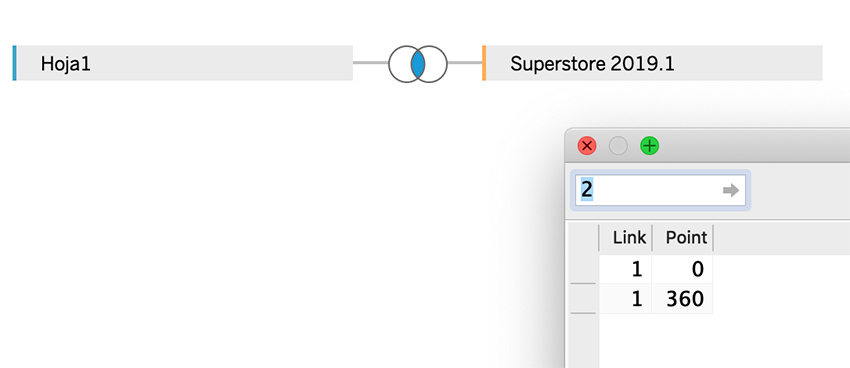
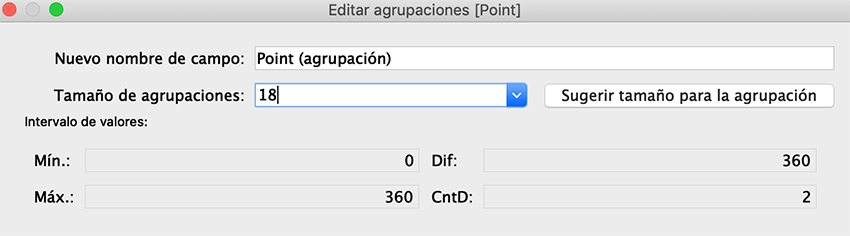
Creamos la agrupación (bin) sobre point, con un tamaño de 18. Con 20 puntos serán suficiente para crear un círculo para cada Mes.
Vamos a usar las Dimensiones Sub-Category, Mes (OrderDate) y la agrupación creada Point (Agrupación)
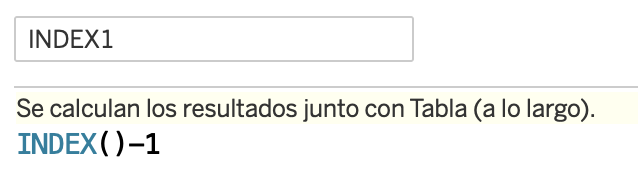
Creamos un primer campo calculado INDEX1, computado usando Mes
Calculamos el centro de cada Donut, para cada uno de los 12 meses, usando un parámetro para poder ajustar las distancias y el Campo Calculado Index (Un Donut cada 360/12= 30º).
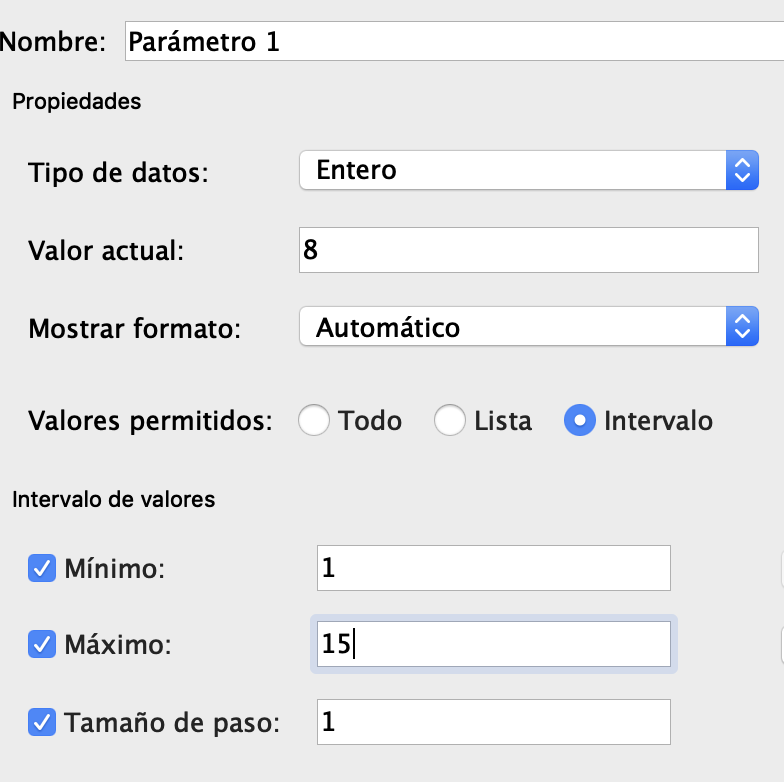
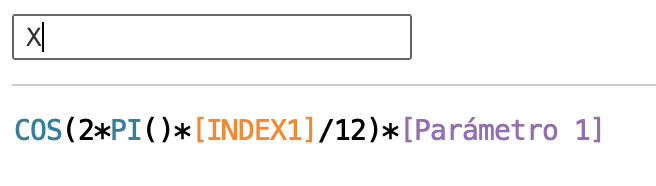
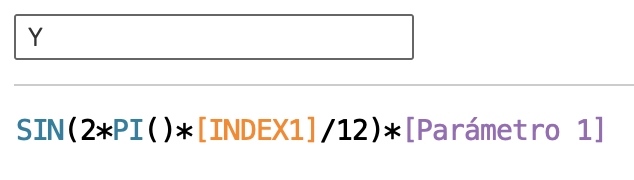
Creamos otro campo Index, esta vez computado con la agrupación Point. Con ello tendremos 20 puntos para poder simular un círculo para cada mes.
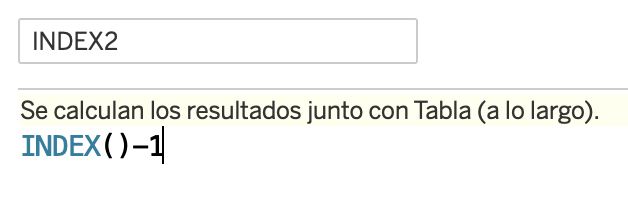
Para cada mes, calcularemos los 20 puntos de su círculo,
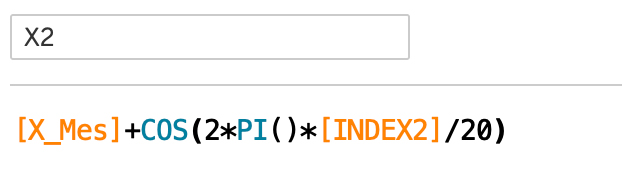
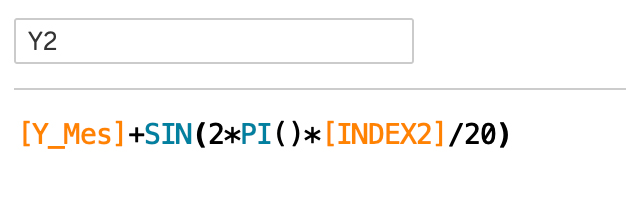
Una vez tenemos calculados los puntos, calcularemos las medidas:
Creamos un campo calculado LAST computando con Point.
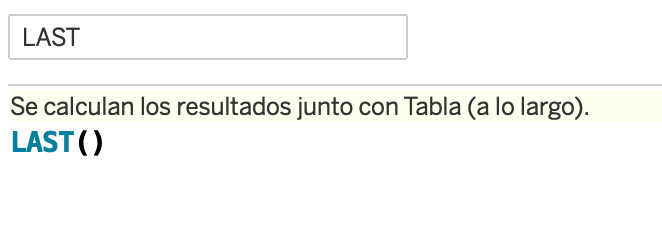
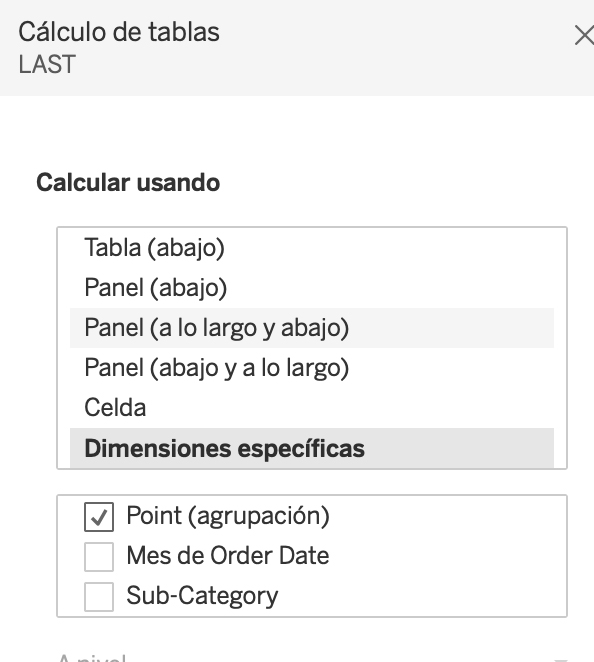
Capturamos el máximo valor del Panel, computado usando la agrupación Point
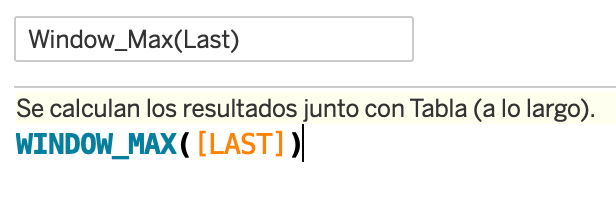
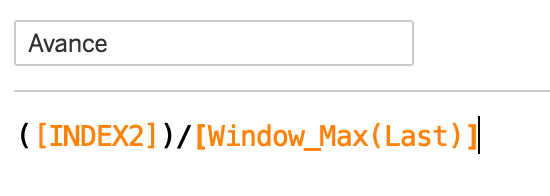
Creamos un campo Avance que nos permitirá poder colorear según el % de la medida a visualizar, también computado usando la agrupación Point
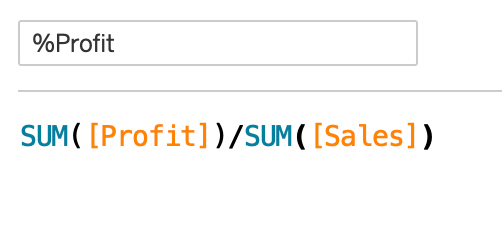
Este será el cálculo que queremos visualizar: % Profit
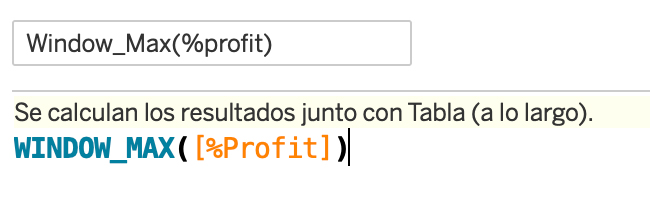
Hacemos que el valor esté disponible en todo el Panel
Y los comparamos para tener los 2 colores del Donut, creando un campo calculado Referencia Color
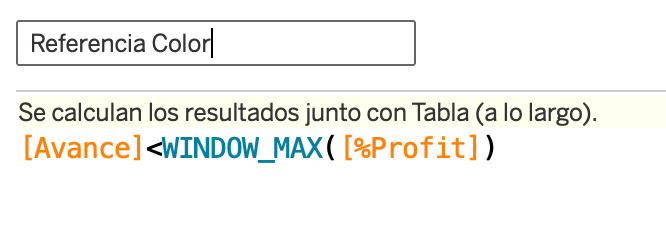
Revisamos los cálculos de Tabla:
- INDEX 1, X e Y usando MES(OrderDate)
- INDEX 2, X2 y Y2 usando AGRUPACION( Point)
- X,Y,X2,
- Last, WindowMax(Last) usando AGRUPACION (Point)
- Avance y % Profit usando AGRUPACION (Point)
En este punto deberíamos tener una tabla como esta:
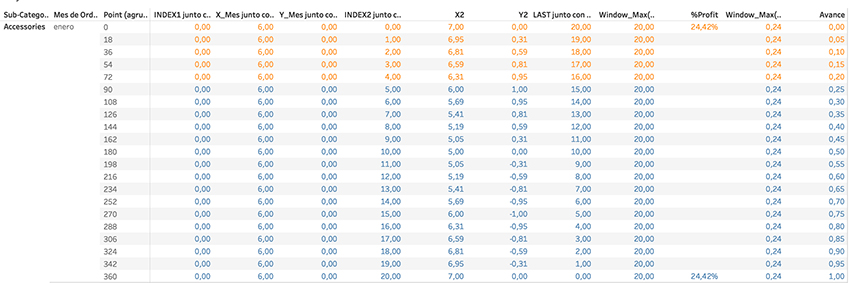
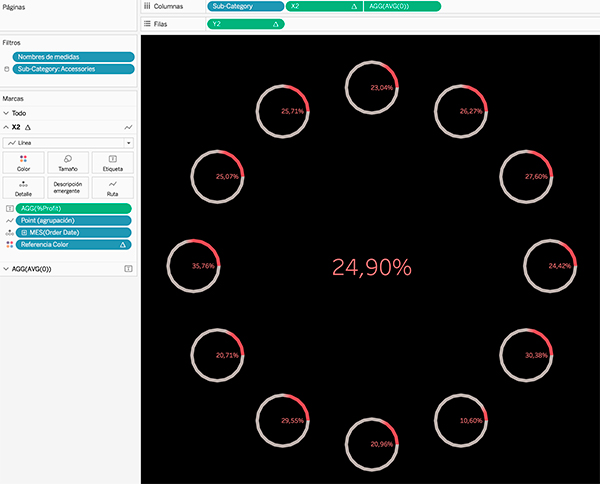
Ahora duplicamos la Hoja anterior y construimos la visualización:
- X2 a Columnas
- Y2 a Filas
- Tipo de Marca Línea
- La agrupación Point a Ruta
- Mes(OrderDate) a Detalle
- Referencia Color a Color
- %Profit a Etiqueta
- Ajusta el Tamaño
Creamos una nueva medida en Columnas AVG(0 )para crear un eje doble y llevamos %Profit a Etiqueta del segundo Eje
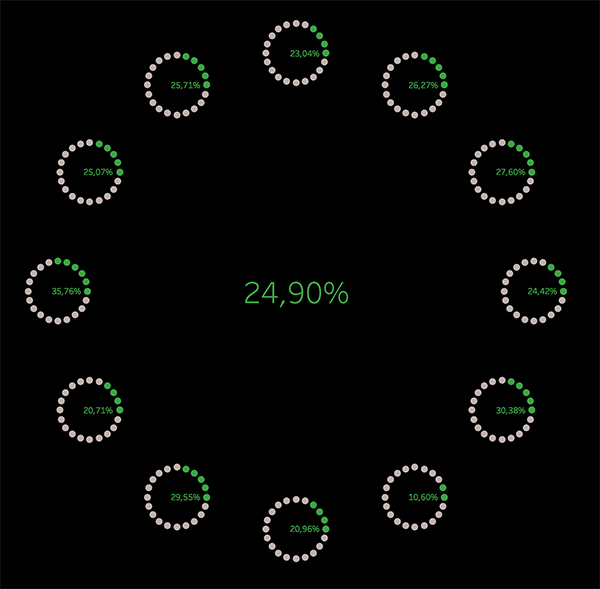
También podemos cambiar el tipo de marca a Círculos y conseguir un Circles in Circle Chart, como alternativa.
That’s all & Cheers!