





-
23/05/2019
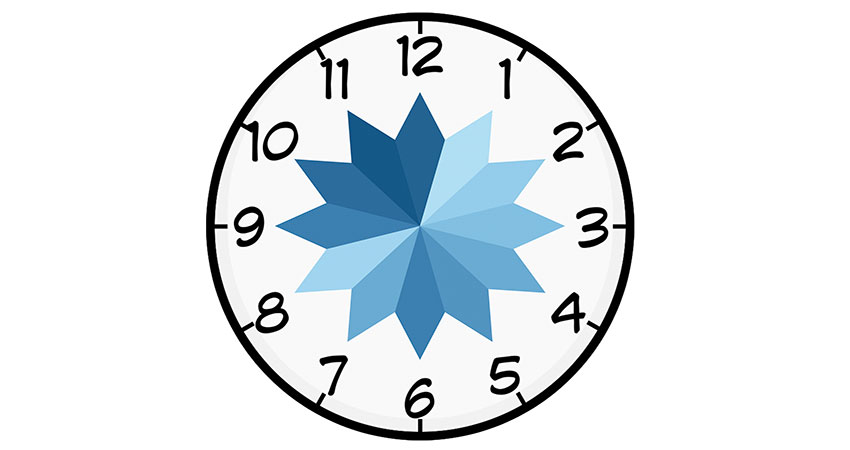
Si necesitamos analizar datos por horas, podemos crear un Star Chart para darles un mejor contexto. Partimos de un DataSet con la dimensión Hora y datos del KPI que necesitamos visualizar. Tendremos que añadirle una columna Link para poder hacer un Join con una plantilla de 5 puntos. El objetivo es crear un polígono de 5 puntos por cada hora.
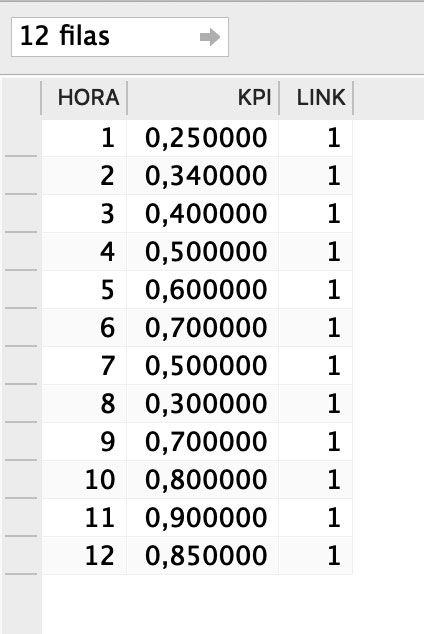
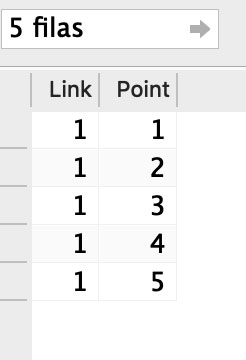
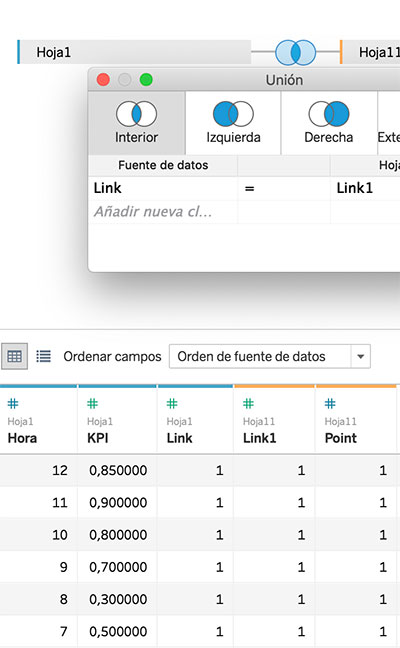
Creamos el Join entre el DataSet y la Plantilla usando como campo común Link:
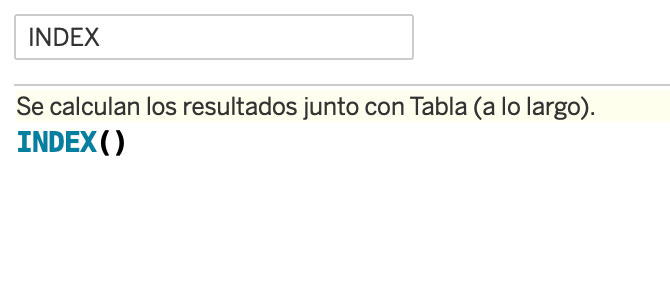
Creamos el campo calculado INDEX, que se computará usando Hora.
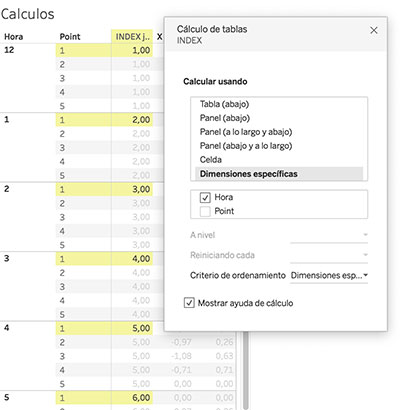
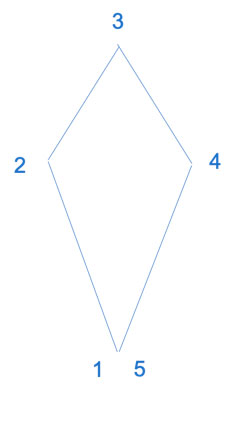
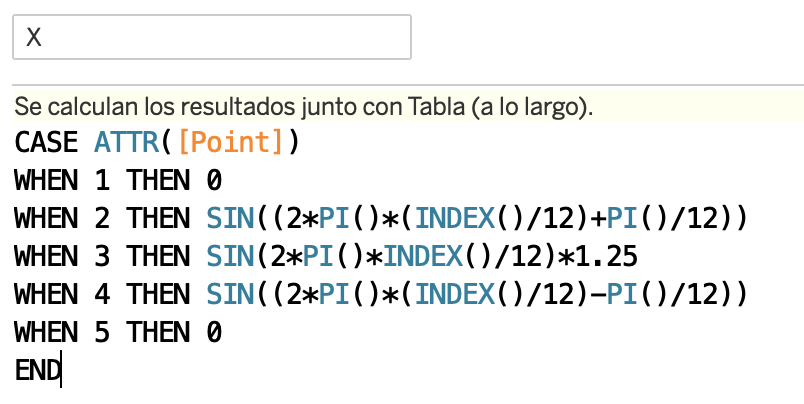
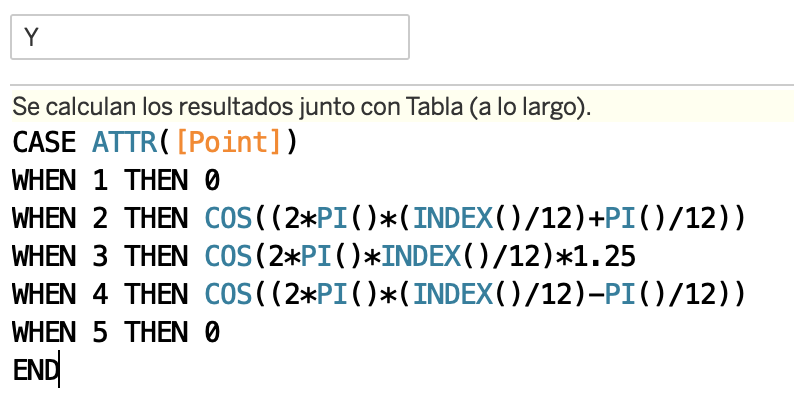
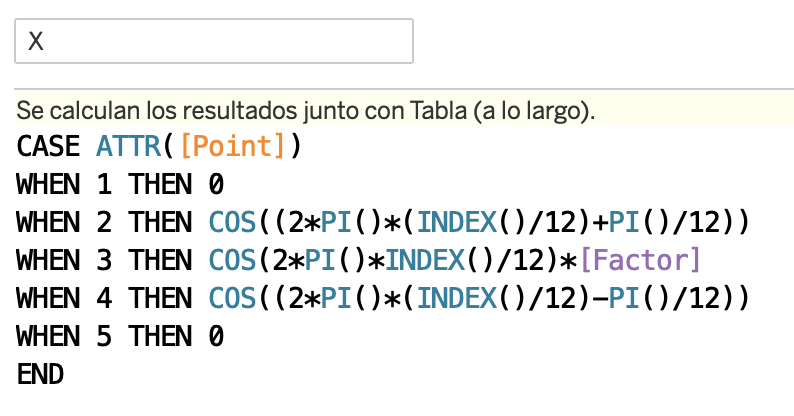
Ahora calculamos los valores X e Y dentro de una circunferencia. El punto 1 y 5 tendrán un valor 0 para todas las horas. El punto 3, lo multiplicaremos por un factor 1.25 para crear el efecto pico. Los puntos 2 y 4 tienen un desfase de 15º (Pi/12 donde pi=180º) con respecto al pico (punto 3). Ambos cálculos de tabla se computarán usando las horas. Usamos el campo INDEX para crear una estrella de 12 puntos (Un pico cada 30º):
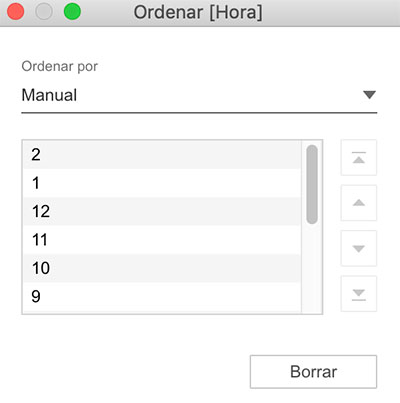
Aplicamos el orden al campo Hora para mostrarlas en la zona correcta:
Revisa los cálculos de Tabla:
- X e Y se computan usando Hora
- INDEX se computa usando Hora
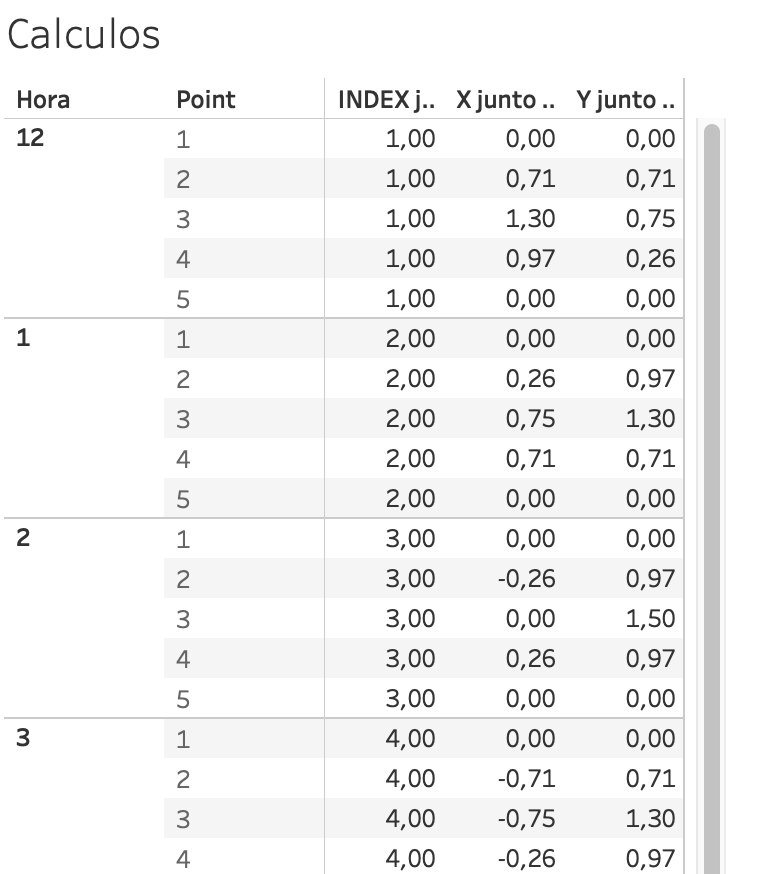
En este punto tenemos una Tabla de Datos como ésta:
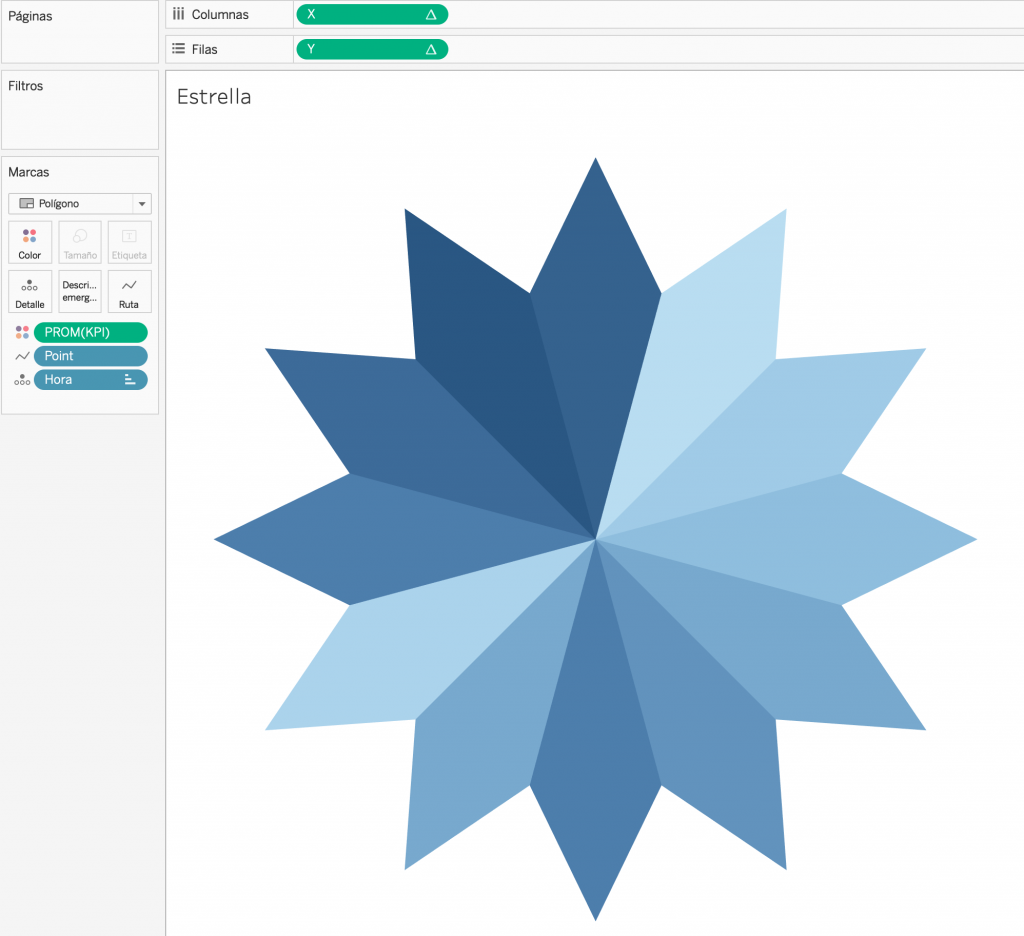
A continuación, creamos la vista, usando el KPI como color:
- X en Columnas
- Y en Filas
- Tipo de Marca Polígono
- Promedio de KPI en Color
- Hora en Detalle
- Point en en Ruta
Y formatea según tus preferencias!
También podemos crear un parámetro FATOR para ajustar el aspecto de la visualización a nuestra medida, en lugar del factor fijo 1.25, para resaltar más los picos:
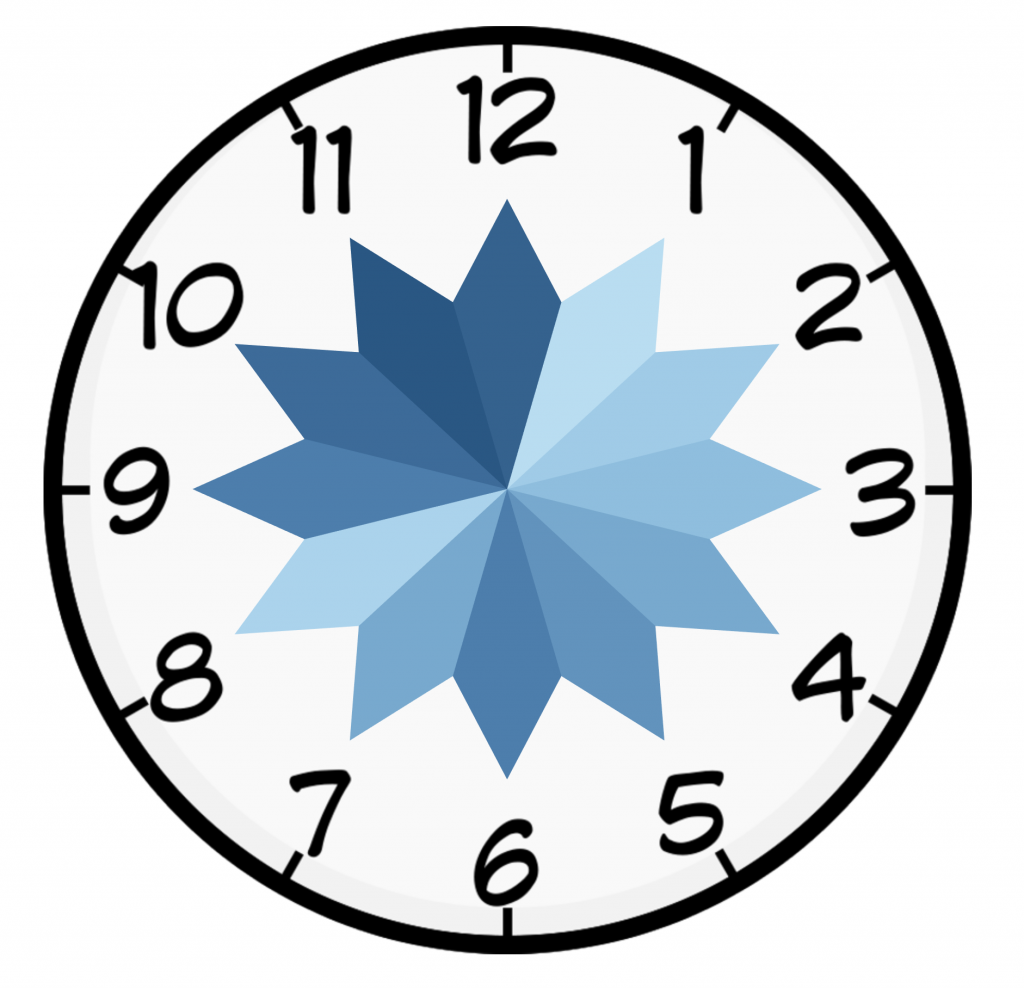
Por ultimo, creamos Dashboard y usamos una imagen de fondo para darle el contexto adecuado
That’s all & Cheers!