






-
30/05/2019
Los Pipeline Charts son muy útiles para visualizar el rendimiento en cada fase de una campaña de Ventas, Marketing o Web, por ejemplo. Nos permiten visualizar el % de conversión en cada una de las fases para así tomar mejores decisiones.
Vamos a construirlo con Tableau!.
Partimos de un DataSet que contiene los porcentajes en cada una de las fases, añadiendo una columna llamada Link con valor 1

También usaremos una plantilla para usaremos para crear Densificación (Crear marcas virtuales a partir de una agrupación de una medida):
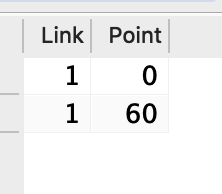
Hacemos un Inner Join entre el Data Set y la plantilla usando Link

En una Hoja nueva, creamos inicialmente la agrupación. Con 12 puntos será suficiente para suavizar la curva entre cada una de las fases.
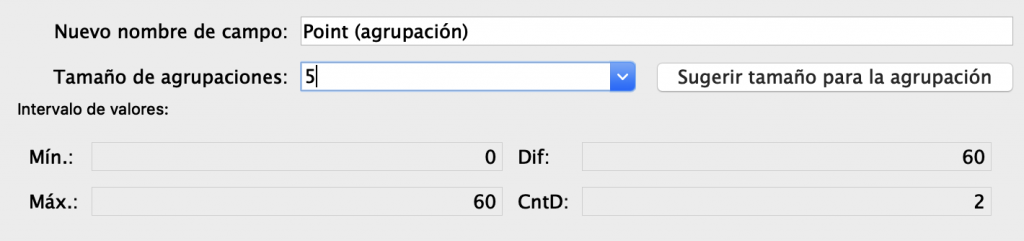
Vamos a usar las dimensiones siguientes:

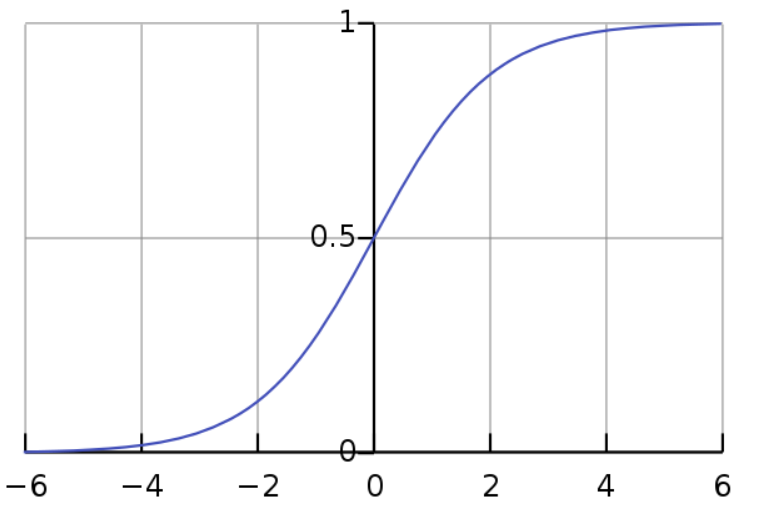
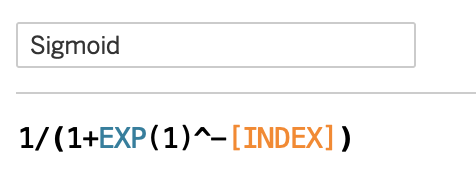
Para visualizar una transición suavizada usaremos la función SIGMOID:
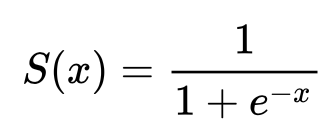
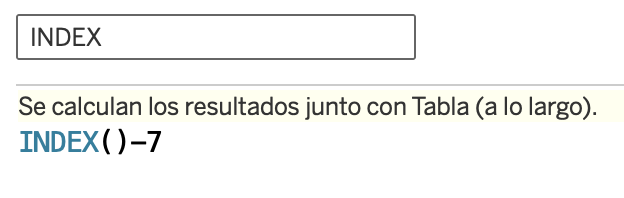
Creamos un Campo Calculado INDEX, computado usando la agrupación
Creamos un Campo Calculado Sigmoid, con la función anteriormente descrita, computado usando la agrupación
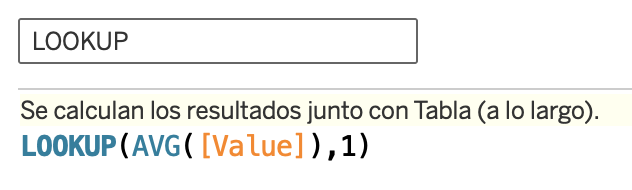
Arrastramos el KPI AVG(Value) a la vista y creamos un nuevo Campo Calculado Lookup(Value), para saber para cada fase el valor del KPI de la siguiente fase:
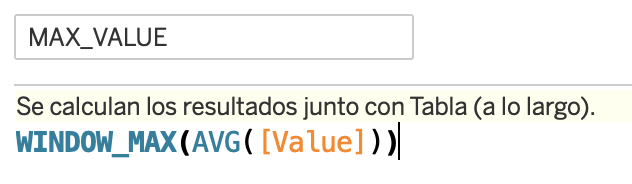
Capturamos y asignamos a todos los valores de la agrupación el Valor máximo del KPI de la fase actual y de la fase siguiente con 2 nuevos Campos Calculados, los 2 computados usando la agrupación
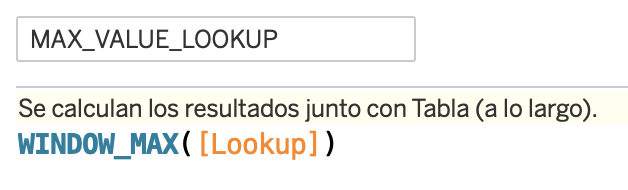
Una vez que sabemos el valor inicial y final de cada Fase de nuestro Pipeline, creamos un Campo Calculado para calcular los valores de la curva, computado usando la agrupación:

Revisamos todos los Cálculos de Tabla:
- INDEX, SIGMOID Y LOOKUP se computan usando la agrupación
- MAX_VALUE, MAX_VALUE_LOOKUP y CURVA se computan usando la agrupación
En este punto tendremos una Tabla de Datos así:
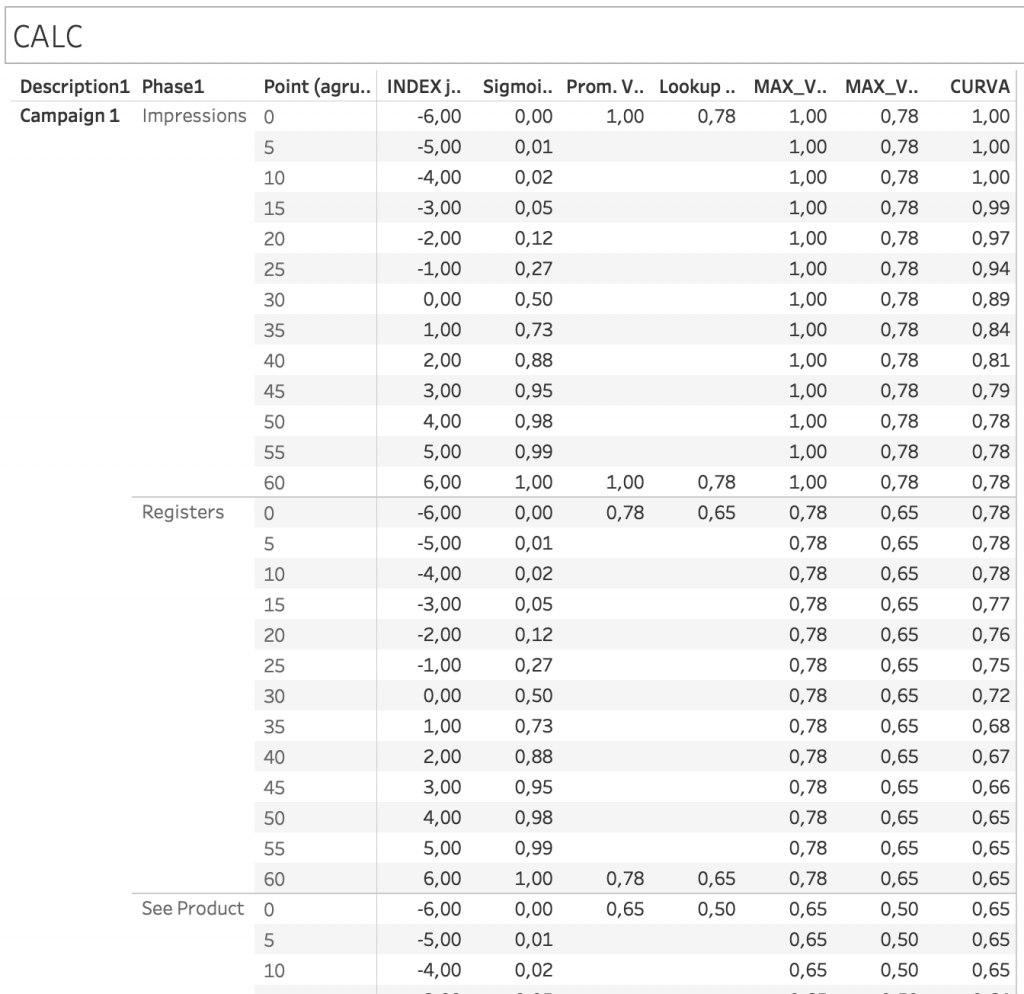
Ahora duplicamos la Hoja y creamos la visualización:
- Campaign a Columnas
- Phase a Filas
- CURVA a Columnas
- INDEX a Filas
- LOOKUP, MAX_VALUE Y MAX_VALUE_LOOKUP a Detalle
- AVG(Value) a Detalle
- Agrupación y Phase a Color
- Tipo de Marca Línea
Por último creamos una copia de CURVA, le añadimos el signo – delante y seleccionamos Doble Eje.
Por último aplicamos el formato como prefieras!

That’s All and Cheers!!